
Kanzleisoftware mit KI · beA · RVG-Abrechnung
Mandanten reichen ein.
Die KI sortiert.
Sie entscheiden.
Der Fall kommt über Ihre Website, samt Unterlagen. Die KI findet vergleichbare Urteile, bewertet die Rechtslage und entwirft Schriftsätze. Fristen, beA und RVG-Rechnung in derselben Software.
- Hosting in DeutschlandDateien verschlüsselt mit eigenem Schlüssel je Kanzlei
- VerschwiegenheitVerpflichtung nach § 203 StGB und § 43e BRAO
- DSGVOAuftragsverarbeitung nach Art. 28
- KI-Verarbeitung in der EUEU-Datenresidenz für alle KI-Anfragen
Von der Fall-Anfrage bis zum Schriftsatz.
Drei Arbeitsbereiche für Ihre Kanzlei
Mandatsaufnahme
Die Falleinreichung läuft über Ihre Website – von allein, zu jeder Uhrzeit. Die KI stellt Rückfragen, liest die Unterlagen und bewertet jede Anfrage, bevor sie Sie erreicht.
Juristische Fallbearbeitung
Unterlagen ausgewertet, Rechtslage bewertet, Schriftsätze entworfen – dazu ein Fallchat, der Fragen zur Akte beantwortet. Jede Aussage mit Beleg an der Originalstelle.
Kanzleiorganisation
Fristen und Wiedervorlagen, ein Postfach für beA und E-Mail, Mandantenkommunikation, Rechnungen nach RVG.
 Mandatsaufnahme
KI-Falleinreichung auf Ihrer Kanzleiwebsite.
Ihre Website nimmt Fälle entgegen. Auch nachts, auch am Wochenende.
Ein Button auf Ihrer Website genügt. Der Mandant schildert seinen Fall und lädt die Unterlagen hoch – um den Rest kümmert sich die KI.
- Einbindung per Code-Schnipsel oder Link
- Einwilligung des Mandanten in die KI-Analyse vor dem Absenden, jederzeit widerrufbar
- Rückfragen der KI mit Antwortvorschlägen; fehlende Dokumente fordert sie selbst an
- Texterkennung für Scans, Fotos und Videos
- Der Mandant verfolgt den Status, reicht Unterlagen nach und schreibt der Kanzlei
Ihre Website nimmt Fälle entgegen. Auch nachts, auch am Wochenende.
Einbindung: ein Code-Schnipsel für Ihre bestehende Website. Oder Sie verschicken einen Link zur Falleinreichung per E-Mail – die Website bleibt unverändert.
Umfang: bis 30 Dateien je Fall, 60 MB je Datei, Videos bis 300 MB.
Website-Einstieg ansehen
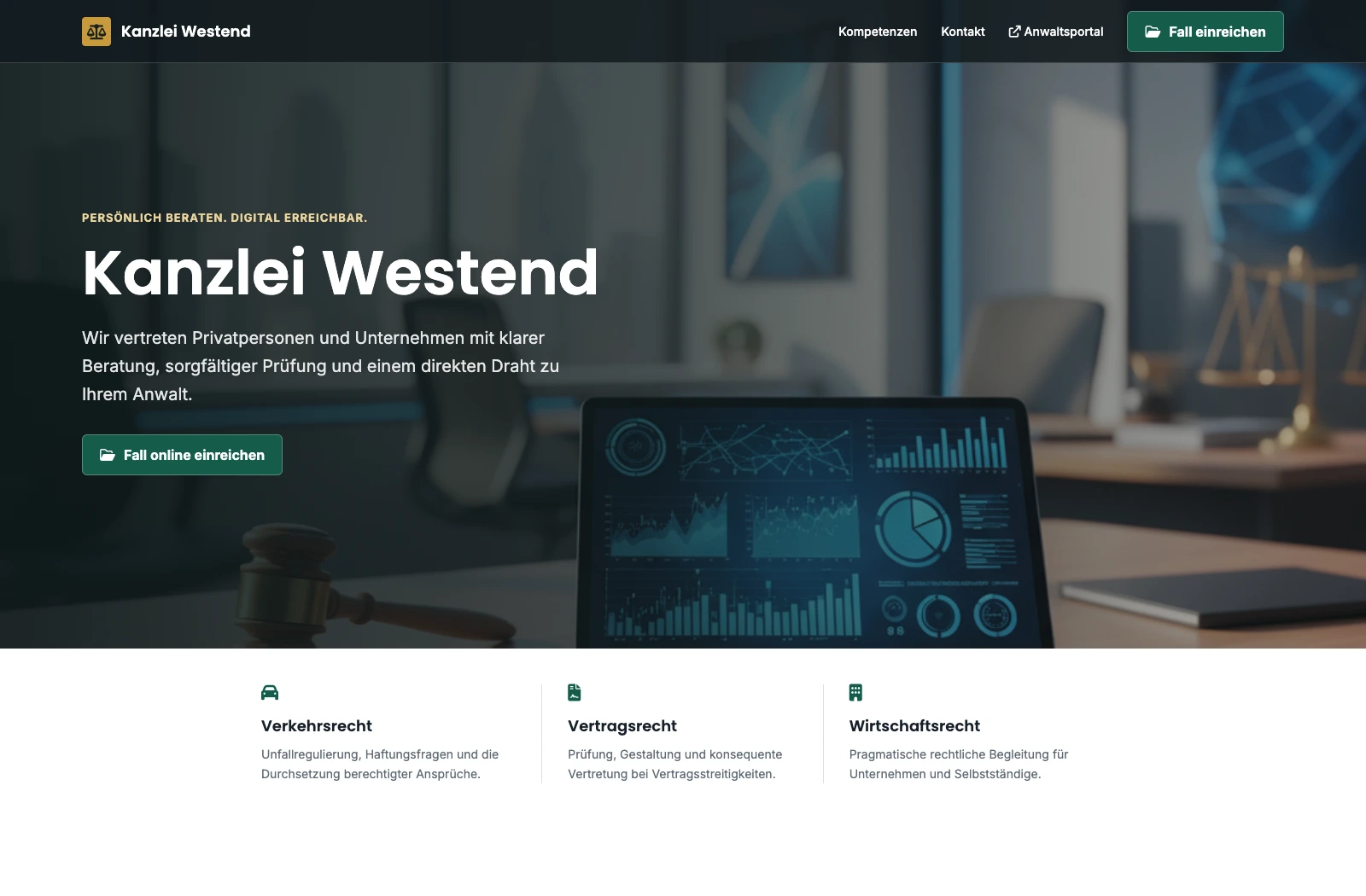
Einstieg auf der Kanzleiwebsite
Ein Button auf der Kanzleiwebsite öffnet die Fallaufnahme.
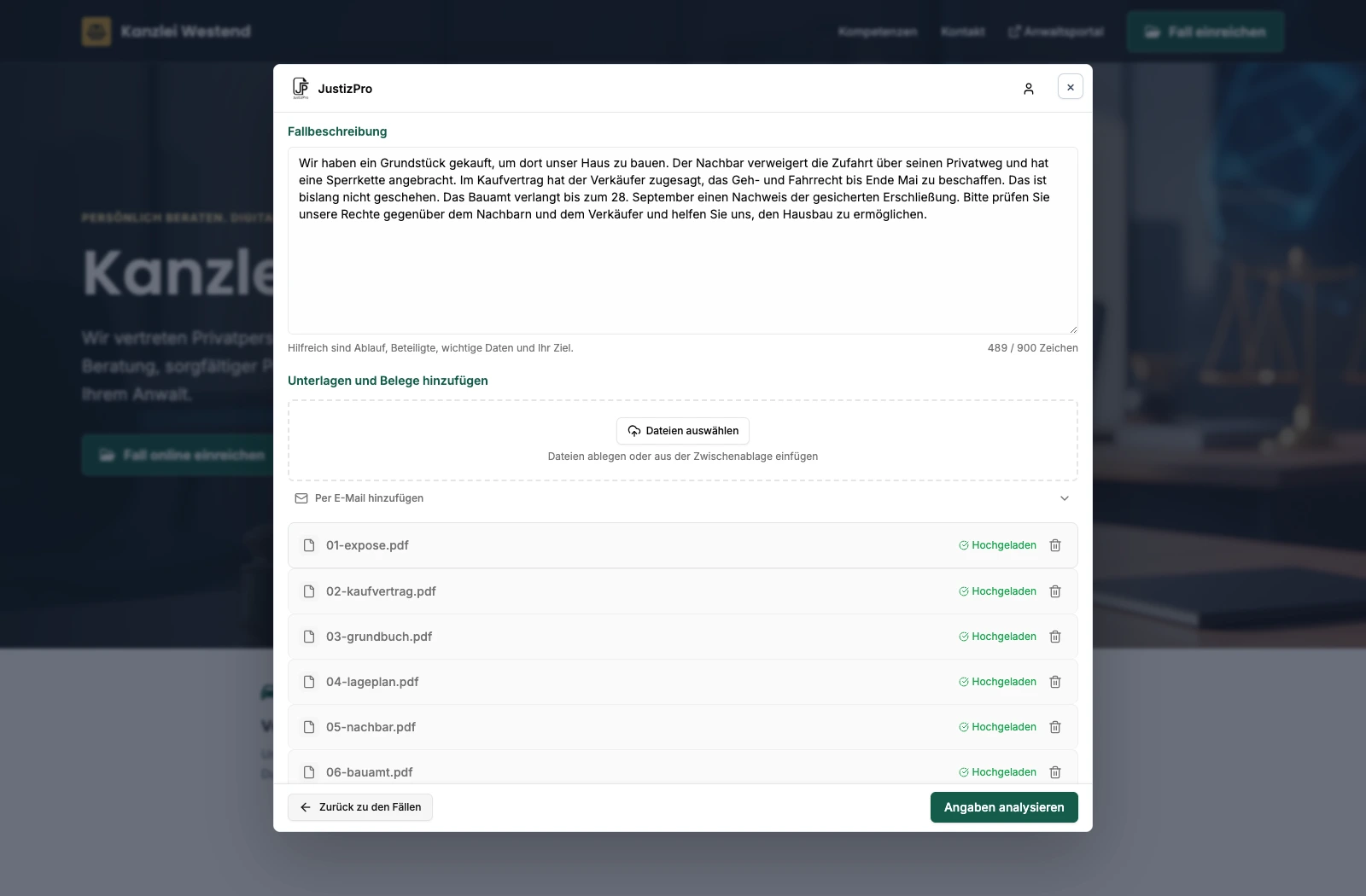
Digitale Mandatsanfrage
Hochgeladene Unterlagen stehen unter der Fallbeschreibung.
Bewertete Fall-Anfrage statt E-Mail mit Anhängen.
Jede Anfrage erreicht Sie gelesen, zusammengefasst und bewertet.
- Attraktivitätswert 1–100 nach Ihren eigenen Kriterien, mit Begründung
- Unterlagen erkannt, sortiert, benannt und zusammengefasst
- Rechtsgebiet, Schlagworte und Storyboard des Sachverhalts
- Kollisionsprüfung gegen Mandanten, Kontakte und Akten
- Wenn Sie wollen, vollautomatisch: Die Analyse beginnt schon beim Eingang
Bewertete Fall-Anfrage statt E-Mail mit Anhängen.
Bewertung: „Sehr attraktiv“ ab 80, „Attraktiv“ ab 65, „Prüfenswert“ ab 45, darunter „Gering“. Den Maßstab formulieren Sie selbst, in Ihren Worten. Eine Erfolgsprognose ist der Wert nicht.
Kollisionsprüfung: Namen, E-Mail-Adressen und Firmen der Beteiligten werden mit Ihrem Kanzleibestand abgeglichen. Erst wenn „Keine Kollision“ dokumentiert ist, lässt sich der Fall annehmen.
Annahme: Der Mandant erhält eine E-Mail, die Fallanalyse startet, eine Checkliste entsteht – Vollmacht, Vergütungsvereinbarung, Datenschutz-Einwilligung. Passt der Fall nicht, stellen Sie eine Rückfrage oder geben ihn zurück.
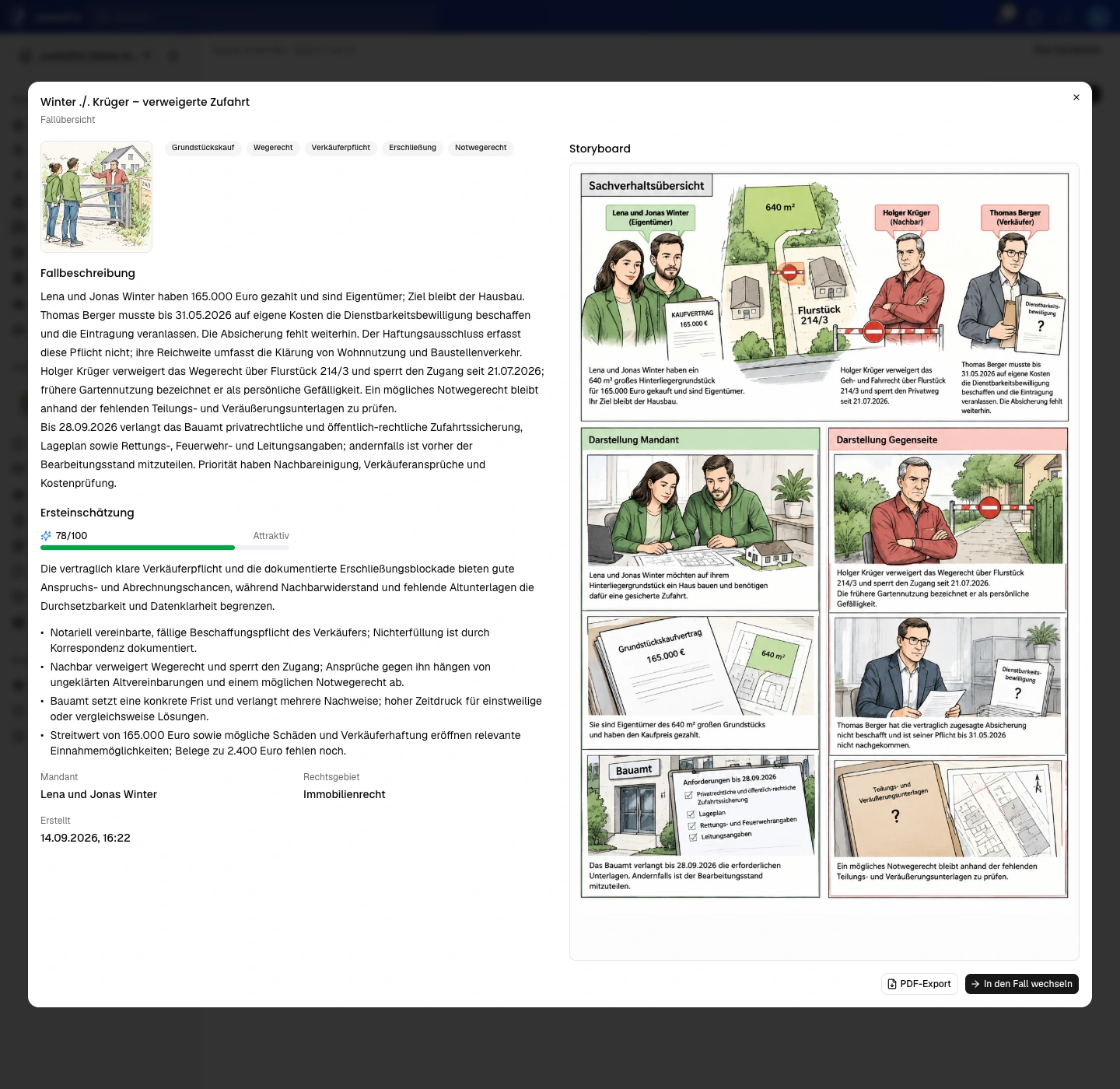
Bewertung für die Mandatsannahme
Detailfenster der Fall-Anfrage: Fallbeschreibung, Attraktivität 78/100 mit vier Gründen, Rechtsgebiet und Storyboard.
So viel Automatik, wie Sie wollen. Die Entscheidungen bleiben bei Ihnen.
- InteraktivStandardDie Analyse startet mit Ihrer Annahme.
- VollautomatischDie Analyse startet bei Eingang.
- Vollautomatisch mit RückfragenRückfragen gehen direkt an den Mandanten.
Immer mit Ihrer Freigabe:
- Mandatsannahme nach Kollisionsprüfung
- Versand von Schriftsätzen, beA-Nachrichten und Rechnungen
- Übernahme erkannter Fristen
- Änderungen an der Akte
Was Sie an KI-Ergebnissen prüfen sollten
Auch die KI macht Fehler: ein falsch gelesener Scan, ein unpassend zugeordnetes Urteil, eine übersehene Tatsache. Prüfen Sie Belegstellen, Fundstellen und Fristdaten deshalb am Original, bevor Sie ein Ergebnis verwenden. Urteile ohne bestätigte Fundstelle kennzeichnen wir mit „Zu verifizieren“.
Mandatsgeheimnisse bleiben in Deutschland und der EU.
- Hosting in DeutschlandAkten und Datenbank liegen verschlüsselt in einem ISO-27001-zertifizierten Rechenzentrum in Deutschland. Dateien verschlüsseln wir mit einem eigenen Schlüssel je Kanzlei.
- KI-Verarbeitung in der EUAlle KI-Anfragen laufen in Rechenzentren in Deutschland und der EU. Die Sprachmodelle speichern Ihre Inhalte nicht.
- Vertrag für BerufsgeheimnisträgerAuftragsverarbeitung nach Art. 28 DSGVO und Verschwiegenheitsverpflichtung nach § 203 StGB und § 43e BRAO – vor Beginn der Nutzung.
- Sie steuern, was die KI liestJe Datei oder Ordner legen Sie fest, ob die KI den Inhalt verwendet. Ihre Akten exportieren Sie jederzeit vollständig.
 Juristische Fallbearbeitung
Akte sortiert, Urteile gefunden,
Schriftsatz entworfen.
Erkennen, sortieren, benennen, zusammenfassen – automatisch.
Aus ungeordneten Uploads entsteht eine lesbare Akte. Jede Aussage der KI führt zur markierten Originalstelle.
- Texterkennung für PDF, Scans, Fotos, Word, Excel und Videos
- Seiten ordnet die KI zu Dokumenten – selbst aus Sammelscans
- Sprechende Dateinamen: Art, Datum, Aussteller, Nummer
- Zusammenfassung und Faktenliste je Dokument
- Excel-Auswertungen aus den Falldaten
Erkennen, sortieren, benennen, zusammenfassen – automatisch.
Ihre Originaldateien verändert die KI nicht – sie arbeitet mit geordneten Kopien. Seiten ohne Fallbezug sammelt sie mit Begründung in einem eigenen Dokument.
Für jede Datei und jeden Ordner bestimmen Sie, ob die KI den Inhalt verwendet: vollständig, nur als Hintergrund ohne Zitat oder gar nicht.
Tabellarische Auswertungen
Sechs Tabellenvorlagen, darunter Forderungen und Zahlungen, Beweismittelmatrix und Verkehrsunfall-Schadenspositionen, mit Formeln, Summen und Diagrammen. Im Browser bearbeitbar, Export als XLSX oder PDF.
Bild- und Videoauswertung
Auf Fotos markiert die KI bis zu 8 Bildbereiche und begründet jeden einzelnen. Videos zerlegt sie in Szenen, beschreibt und transkribiert sie.
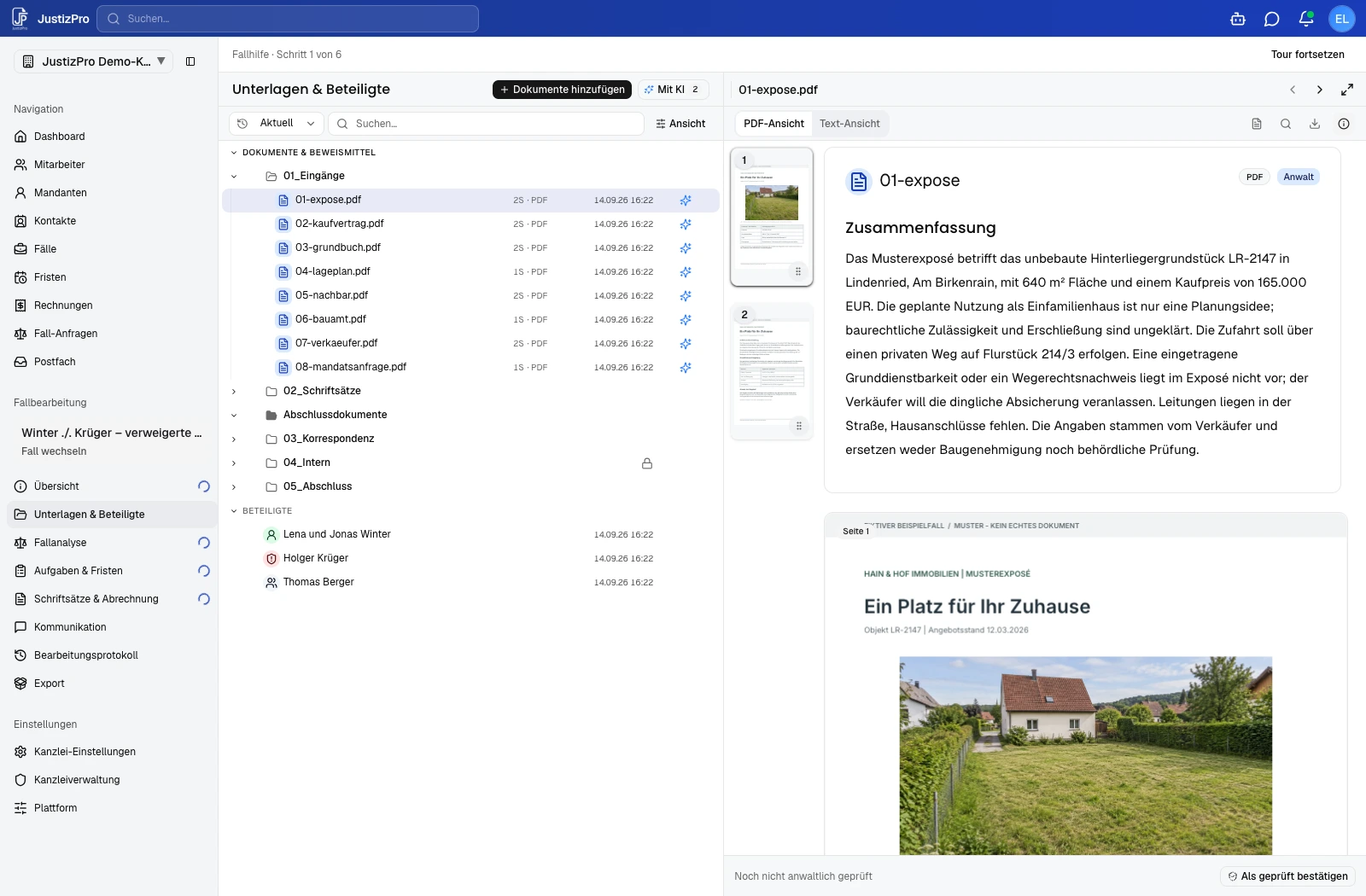
Originalunterlage in der digitalen Akte
Die Zusammenfassung des Grundstücksexposés steht neben der Auswahl seiner beiden Originalseiten.
Urteilssuche und rechtliche Bewertung zu Ihrem Fall.
Die KI liest jedes infrage kommende Urteil im Volltext und bewertet den Bezug zu Ihrem Fall. Was sie daraus ableitet – Bewertung, Strategie, Risiken –, belegt sie Aussage für Aussage.
- Urteile mit Relevanzwert, gekennzeichnet als positiv oder negativ für den Mandanten
- Rechtliche Gesamtbewertung, Strategie und Risikobewertung
- Beteiligte, Fakten, Chronologie und fehlende Unterlagen
- Verlinkte Paragrafen aus 22 Gesetzbüchern
- Eigene Urteilssuche nach Rechtsfrage, Gericht oder Aktenzeichen
Urteilssuche und rechtliche Bewertung zu Ihrem Fall.
Einzelne Analysen wählen Sie selbst aus. Oder Sie schicken den KI-Autopiloten los: Kollisionsprüfung, Analyse und Entwürfe in einem Durchgang, im Hintergrund, während Sie weiterarbeiten.
Je Urteil: Gericht, Aktenzeichen, Datum, Kernaussage, Normen und Link zur Fundstelle. Nicht bestätigte Fundstellen sind mit „Zu verifizieren“ gekennzeichnet.
Erfolgsaussichten beschreibt die KI in Worten, ohne Prozentwerte.
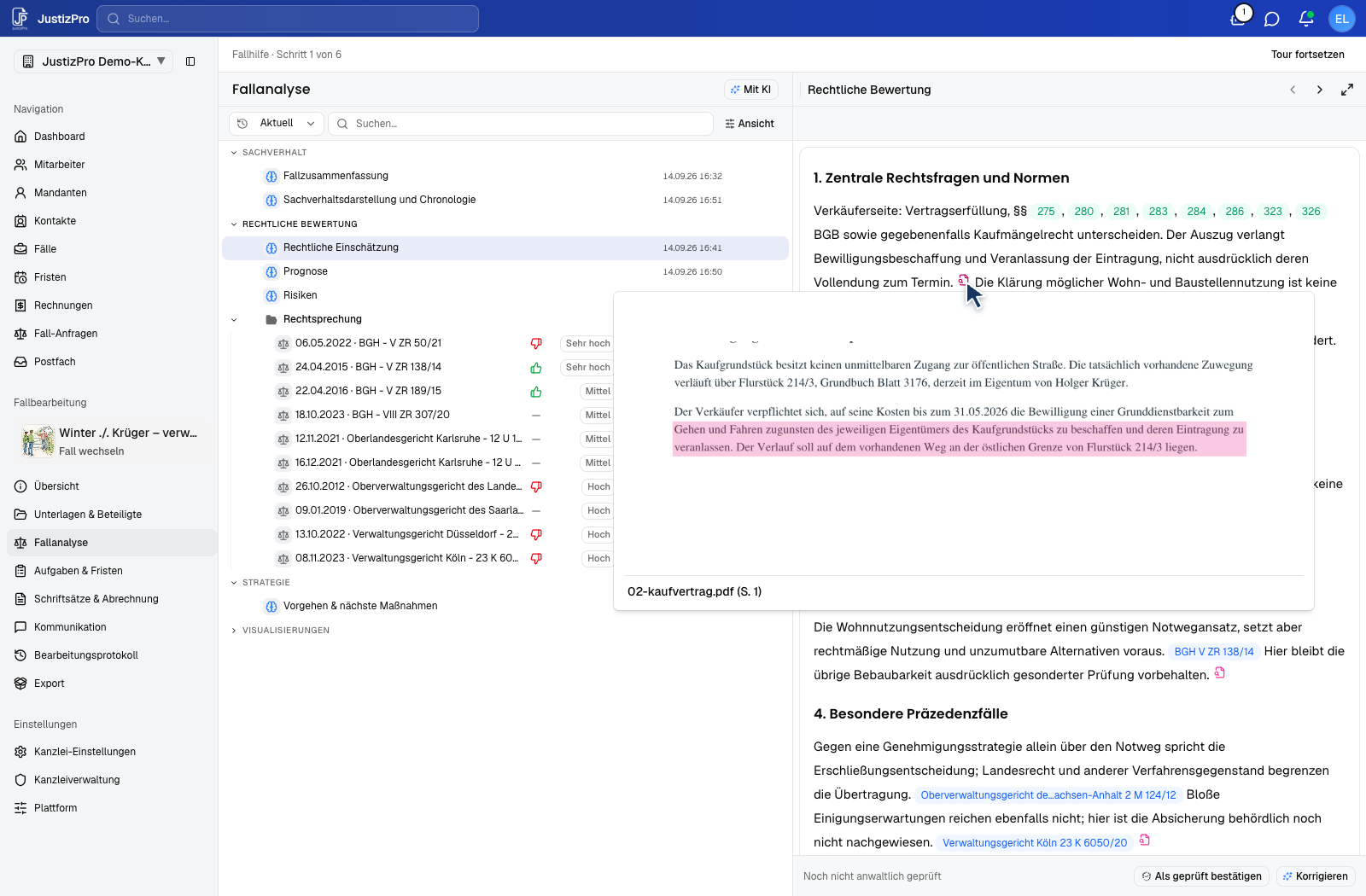
Fallanalyse mit Originalbelegen
Der Mauszeiger auf dem Aktenverweis blendet die markierte Passage aus dem Kaufvertrag ein.
Schriftsätze aus Ihren Vorlagen – mit den Daten der Akte.
Welche Schreiben zum Fall passen, schlägt die KI vor – und füllt sie gleich aus. Sie bearbeiten den Entwurf im Browser und laden ihn mit Ihrem Briefkopf herunter.
- Eigene Kanzleivorlagen und acht Startvorlagen
- Fehlende Angaben bleiben als Platzhalter sichtbar
- Diktierfunktion und Versionen
- Export als DOCX oder PDF, zitierte Aktenstellen als Anlagen
Schriftsätze aus Ihren Vorlagen – mit den Daten der Akte.
Startvorlagen: Schadensersatzforderung, Aufforderung zur Nacherfüllung, Mahnung, Vollmacht, Erstinformation mit Mandatsbedingungen, Vergleichsvorschlag, Klageentwurf, Aktennotiz. Dazu kommen Ihre eigenen Kanzleivorlagen.
Platzhalter: Die KI schlägt Werte vor und nennt dazu, ob eine Quelle zugeordnet ist. Übernehmen müssen Sie jeden Wert selbst.
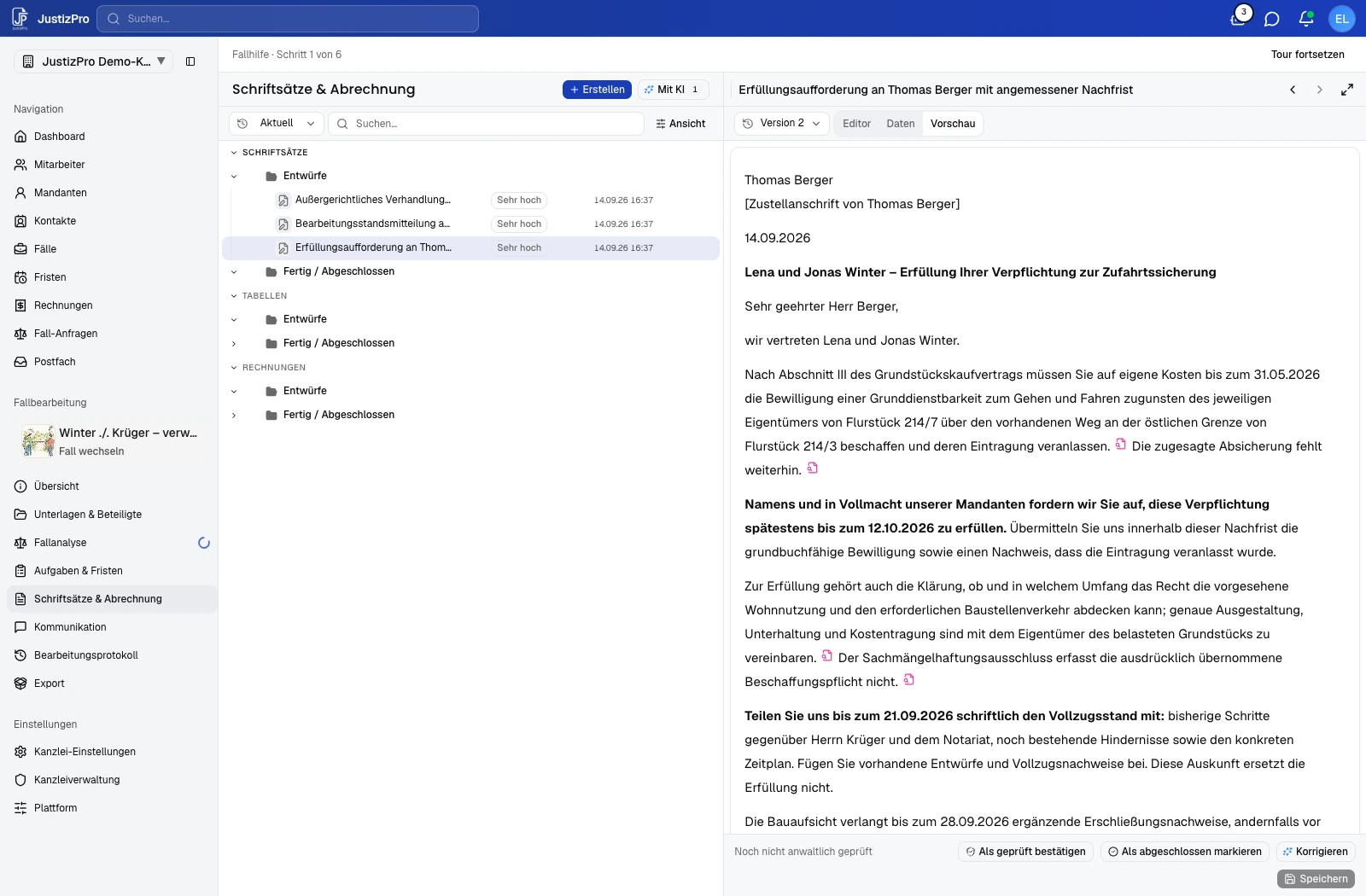
Schreiben an den Verkäufer
Der Entwurf greift die fehlende Absicherung der Zufahrt aus dem Kaufvertrag auf.
Womit die KI arbeitet – und was sie daraus erstellt.
Ihre Akte, 200.000 Urteile, 22 Gesetzbücher und Ihre Vorlagen. Jedes Ergebnis lässt sich einzeln neu erzeugen.
Welche Quellen verwendet die KI?
- Akte
- Die KI liest die geordneten Unterlagen Ihrer Akte.
- Rechtsprechung
- Die Urteilssuche läuft über die JustizPro-Urteilsdatenbank mit 200.000 Entscheidungen. Die KI liest den Volltext jedes Kandidaten und bewertet den Bezug zu Ihrem Fall. In der Akte stehen Zusammenfassung und Link zur Fundstelle, nicht der Volltext.
- Gesetze
- 22 Gesetzbücher: BGB, ZPO, HGB, StGB, StPO, StVO, VVG, WEG, GVG, GG und SGB I bis XII. Quelle der Texte ist gesetze-im-internet.de.
- Vorlagen
- Acht Startvorlagen für Schriftsätze, sechs Tabellenvorlagen und alle Vorlagen, die Sie selbst anlegen.
 Kanzleiorganisation
Fristen, Postfach und beA – bis zur RVG-Abrechnung.
Fristen, Vorfristen und Wiedervorlagen.
Termine in den Unterlagen erkennt die KI von selbst. Zur überwachten Frist werden sie aber erst, wenn Sie bestätigen.
- Kanzleiweite Fristenliste: überfällig, heute, bald fällig
- Hauptfrist, Vorfrist, Rechtsgrundlage, zuständige Person
- Wiedervorlagen mit Wiederholung
- Offene Fristen sperren den Fallabschluss
Fristen, Vorfristen und Wiedervorlagen.
Erkannte Termine bleiben gekennzeichnet, bis Sie sie einordnen: überwachte Frist, zu prüfende Frist oder historisches Ereignis.
Aufgaben haben eine Wichtigkeit und eine Zuständigkeit: Mandant, Kanzlei, Gegenseite oder Sonstige.
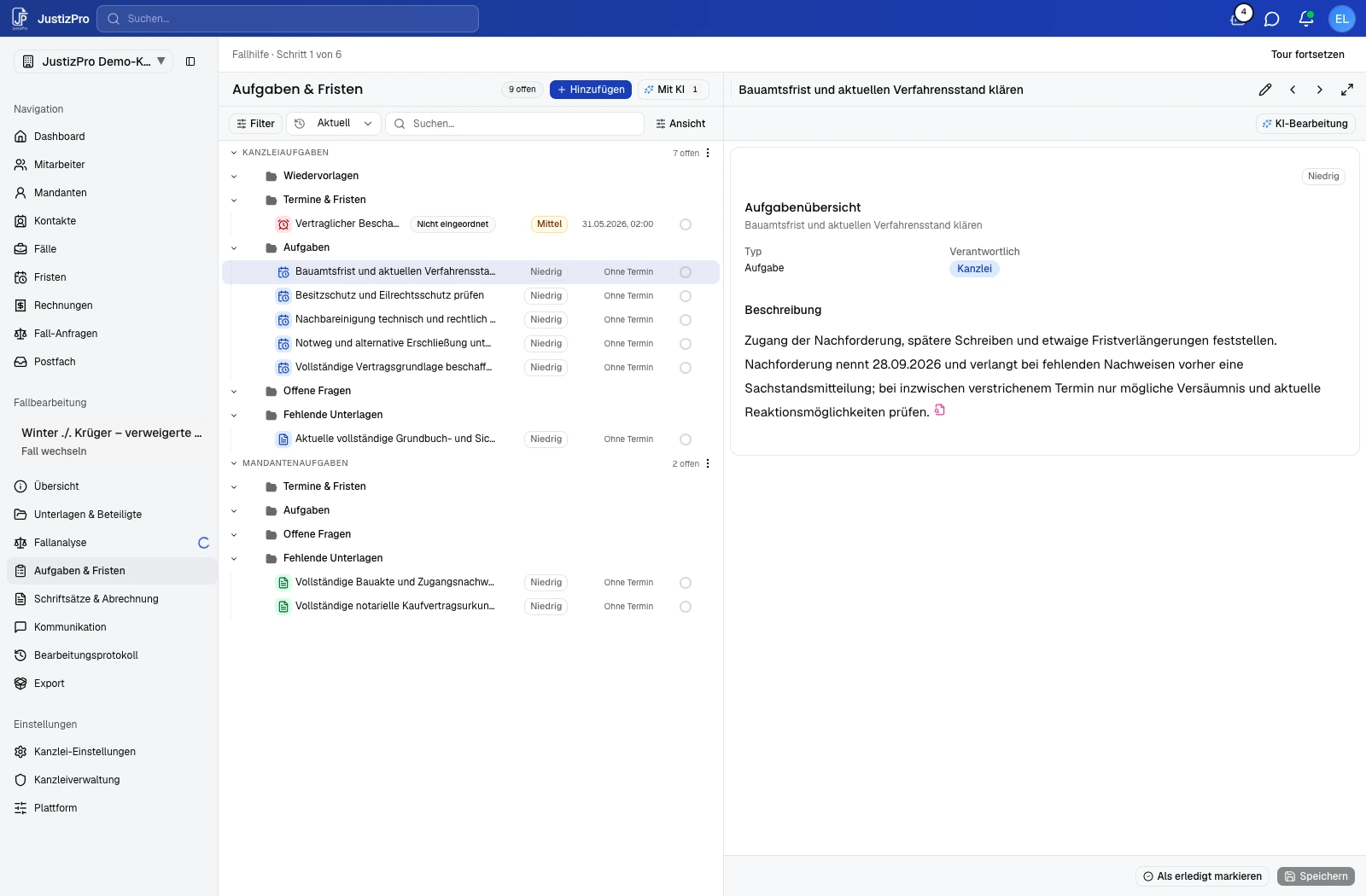
Aufgaben & Fristen der Akte
Aufgaben und Fristen der Akte mit der Aufgabe zur Bauamtsfrist und Verweis auf das Schreiben.
Alle Kanäle in einem Verlauf.
E-Mail, beA, Post, Telefonnotizen und Mandantenportal laufen chronologisch in der Akte zusammen.
- E-Mails aus JustizPro senden, eigene E-Mail-Adresse je Akte
- Rückfragen und Unterlagenanforderungen ans Mandantenportal – Antworten landen in der Akte
- Ein Postfach für beA, Kanzlei-E-Mail und fallbezogene E-Mails
- E-Mails an Mandanten mit Ihrem Logo und Ihren Farben
Alle Kanäle in einem Verlauf.
Rückfragen und fehlende Unterlagen schlägt die KI vor – die Freigabe liegt bei Ihnen. Voraussetzung: Der Fall ist über das Mandantenportal eingegangen. Bis zu 10 Dokumente je Portalnachricht.
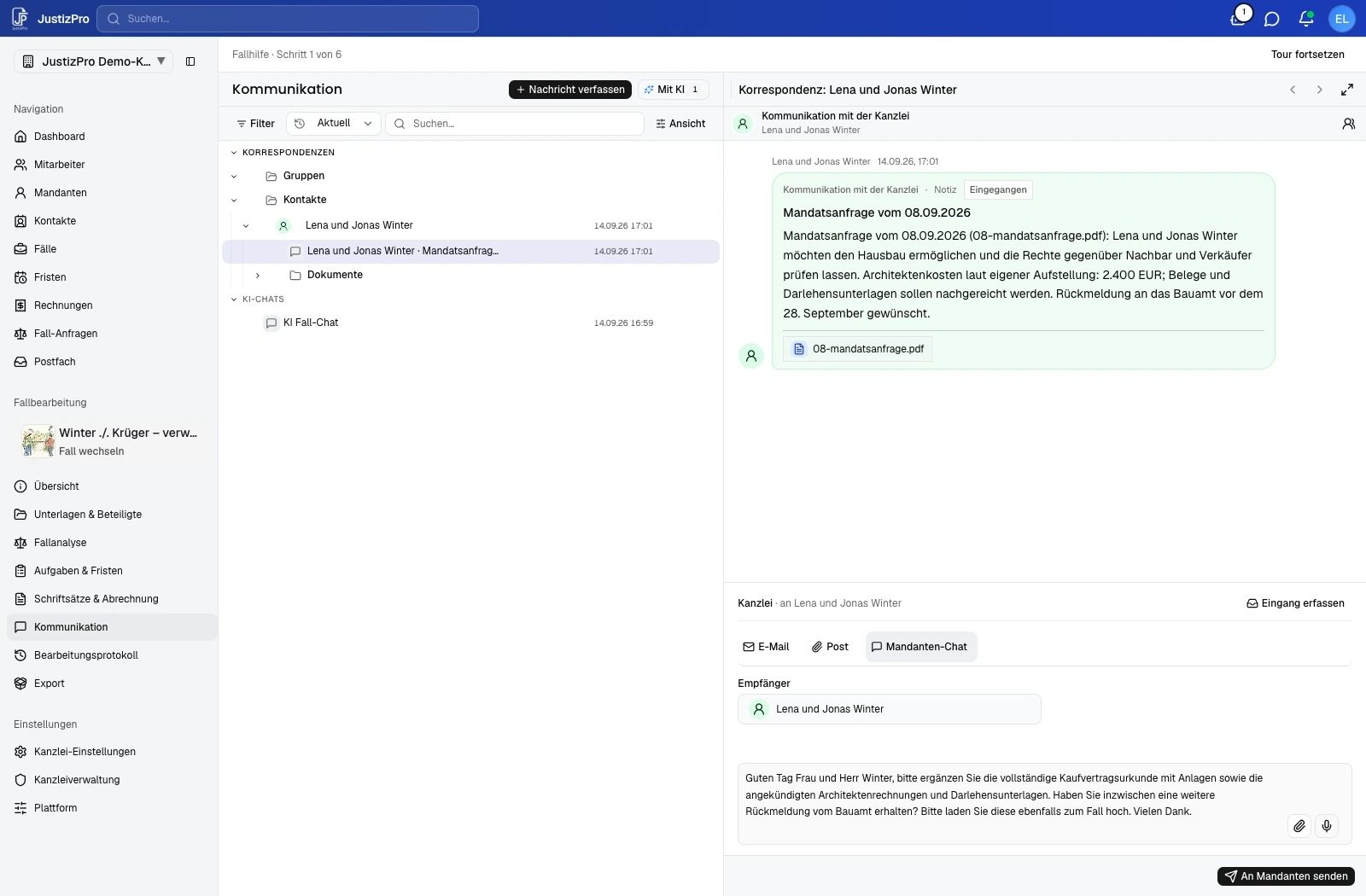
Mandantenkommunikation
Telefonnotiz, Mandanten-Chat und Antwort der Kanzlei in einem Verlauf – die Rückfrage geht per E-Mail, Post oder Chat direkt aus der Akte.
beA mit der Akte verbunden.
Eingänge samt Anhängen wandern in die Akte, Ausgänge bereiten Sie aus der Akte vor. Signieren und versenden Sie weiterhin in beA.
- beA-Assistent für Windows und macOS
- Anlagen und Schriftsätze aus der Akte wählen
- Versandnachweis und Original-Export in der Akte
- Der Assistent kann technisch weder senden noch löschen
beA mit der Akte verbunden.
Voraussetzungen: Windows (64-Bit) oder macOS (Apple Silicon), Google Chrome oder Microsoft Edge, beA Client Security und Kartenleser.
Der Assistent ist keine offizielle Schnittstelle der BRAK. Ein beA-Nachweis erledigt eine Frist nicht automatisch.
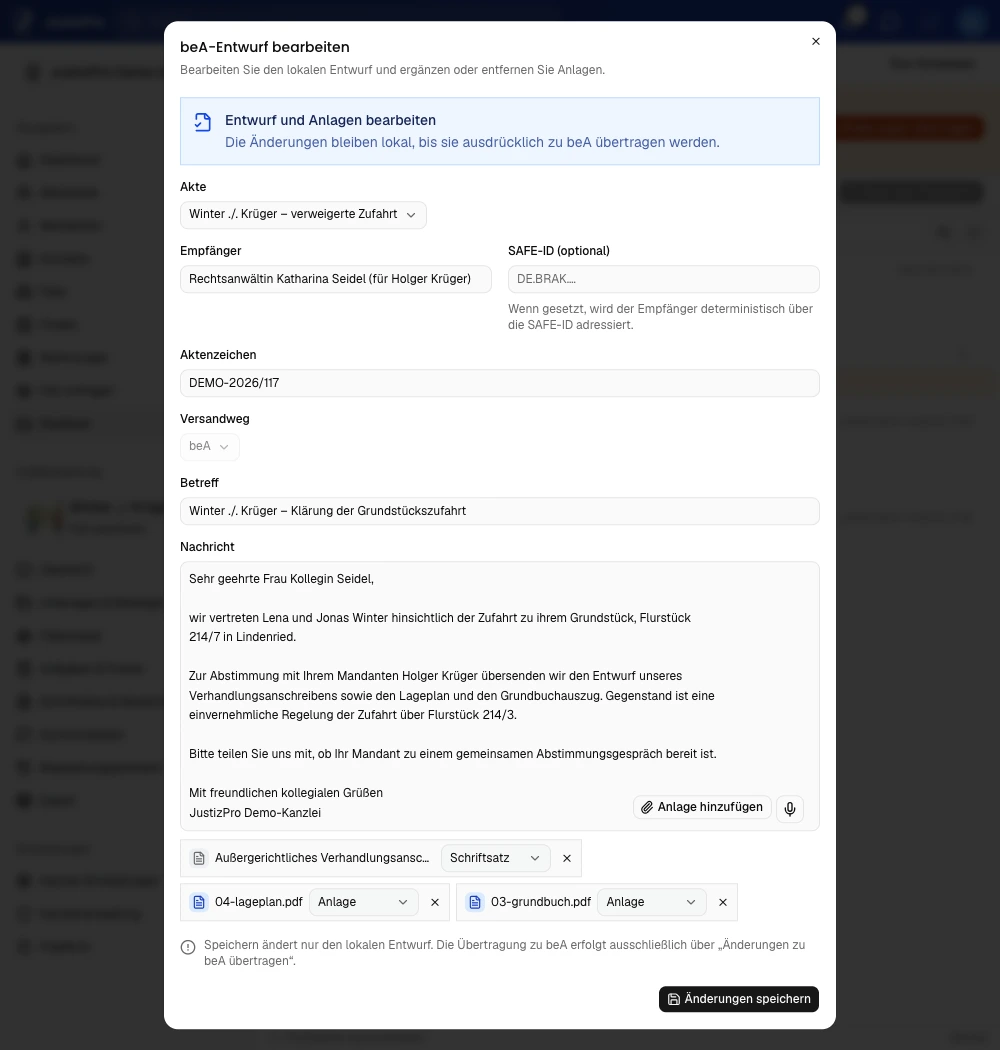
beA-Nachrichtenentwurf
Akte, Empfängerin, Aktenzeichen und Betreff sind dem beA-Entwurf zugeordnet.
Rechnungen nach RVG, Stundenhonorar oder Pauschale.
Aus der Akte zur fertigen Rechnung – auf Wunsch mit KI-Entwurf.
- RVG-Gebühren automatisch aus dem Streitwert
- KI-Rechnungsentwurf (Beta) aus Ihren Positionsvorlagen
- Finalisieren mit Vollständigkeitsprüfung, Storno
- Export als PDF und DOCX im Kanzleilayout
Rechnungen nach RVG, Stundenhonorar oder Pauschale.
Positionen: Leistungen, Auslagen und RVG-Gebühren mit VV-Nummer und Faktor; Honorarsätze je Rolle. Finalisierte Rechnungen sind unveränderlich, Korrektur per Storno.
KI-Rechnungsvorschlag ansehen
Voraussetzung sind ein Abrechnungsmodell in der Akte und Positionsvorlagen dazu. Die KI wählt nur aus Ihren Vorlagen und begründet jede Position.
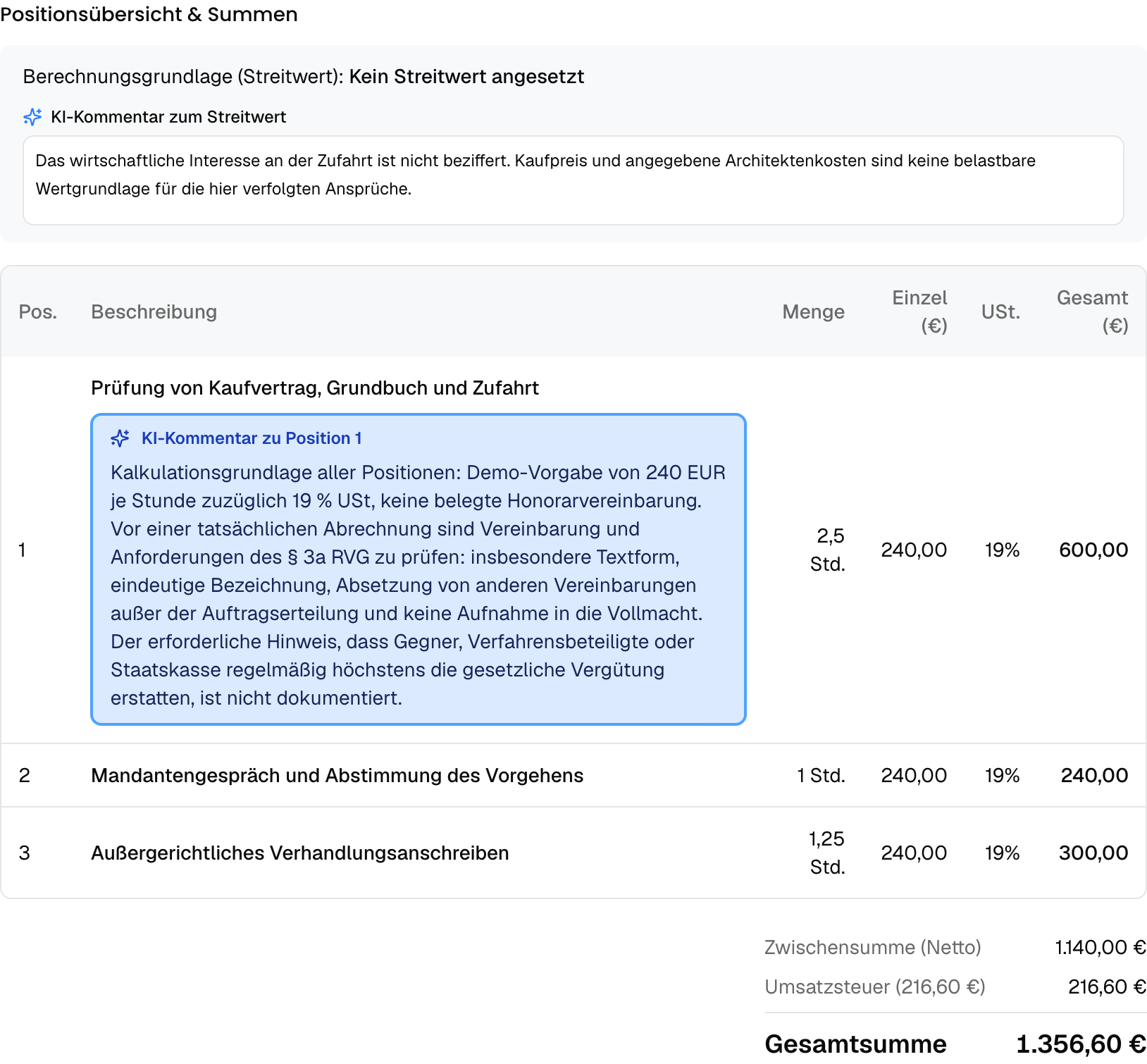
KI-Rechnungsvorschlag
Der KI-Kommentar nennt die Berechnungsgrundlage der vorgeschlagenen Positionen.
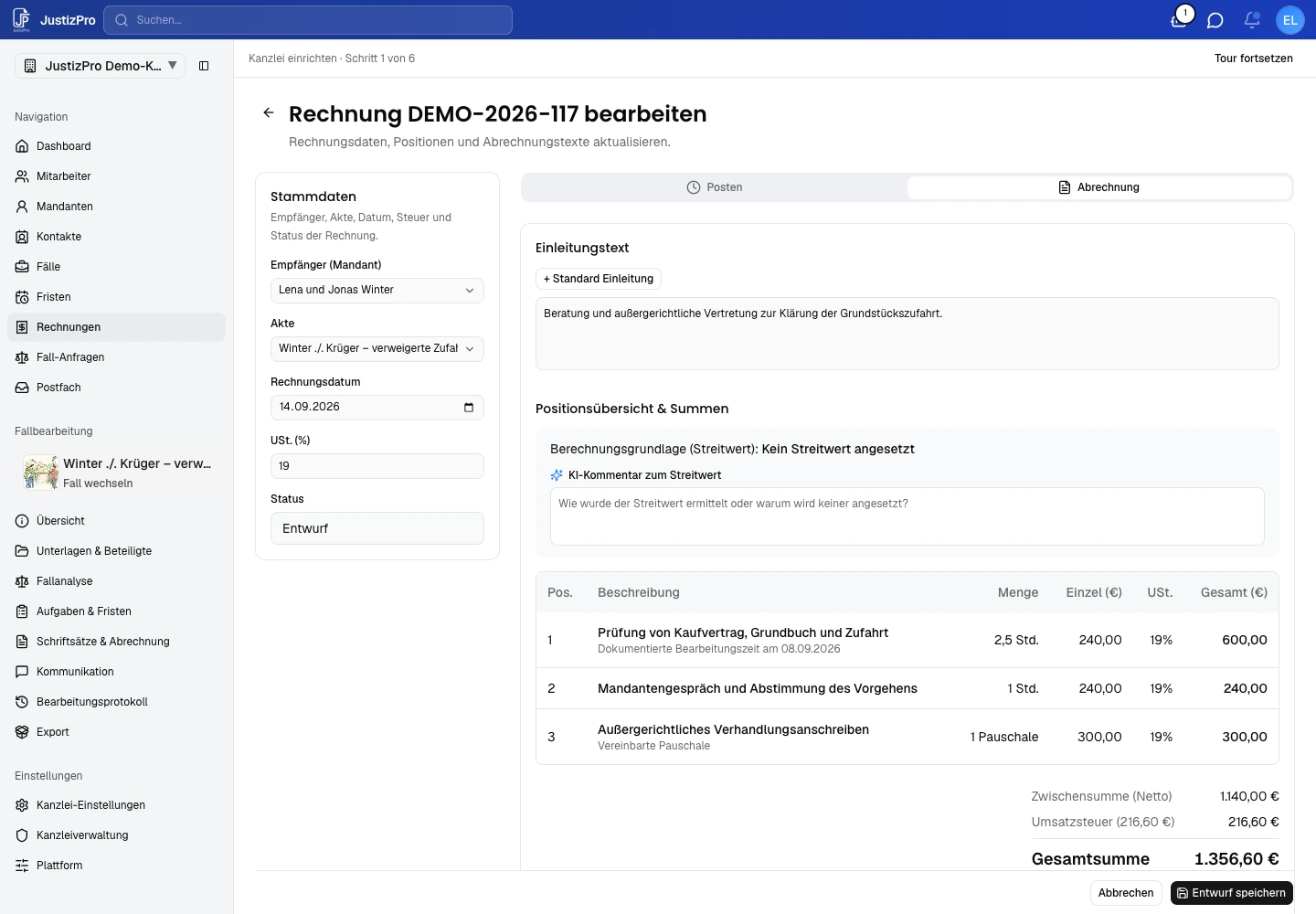
Rechnungsentwurf in JustizPro
Zeitpositionen und eine Pauschale sind dem Mandat Winter zugeordnet; JustizPro berechnet die Summen.
Fallabschluss mit Sperrprüfung
Solange Fristen oder Aufgaben offen sind, lässt sich der Fall nicht abschließen. JustizPro dokumentiert den Abschluss mit Bearbeiter, Zeitpunkt, Prüfsumme und Aufbewahrungsdatum.
Aktenexport als ZIP, PDF oder DOCX
Die ganze Akte als ZIP – auch in der Ordnerstruktur für RA-MICRO oder AnNoText – oder als ein PDF oder DOCX. Wahlweise mit Schwärzungen, Markierungen und Quellenverweisen.
Fallchat, Recherche und Visualisierungen.
Fallchat: Antworten mit Beleg, Arbeitsschritte auf Anweisung.
Der Chat kennt die ganze Akte und erledigt Arbeitsschritte für Sie.
- Antworten mit Link zur Originalseite
- Legt Aufgaben, Kontakte und Schriftsätze an
- Bereitet Rechnungsentwurf und Analysen vor
- Jede Änderung an der Akte nur mit Ihrer Bestätigung
Fallchat: Antworten mit Beleg, Arbeitsschritte auf Anweisung.
Frühere Chats bleiben bei der Akte gespeichert. Unterlagen, die Sie nur als Hintergrund freigegeben haben, zitiert der Chat nicht. Löschen verlangt immer Ihre Freigabe.
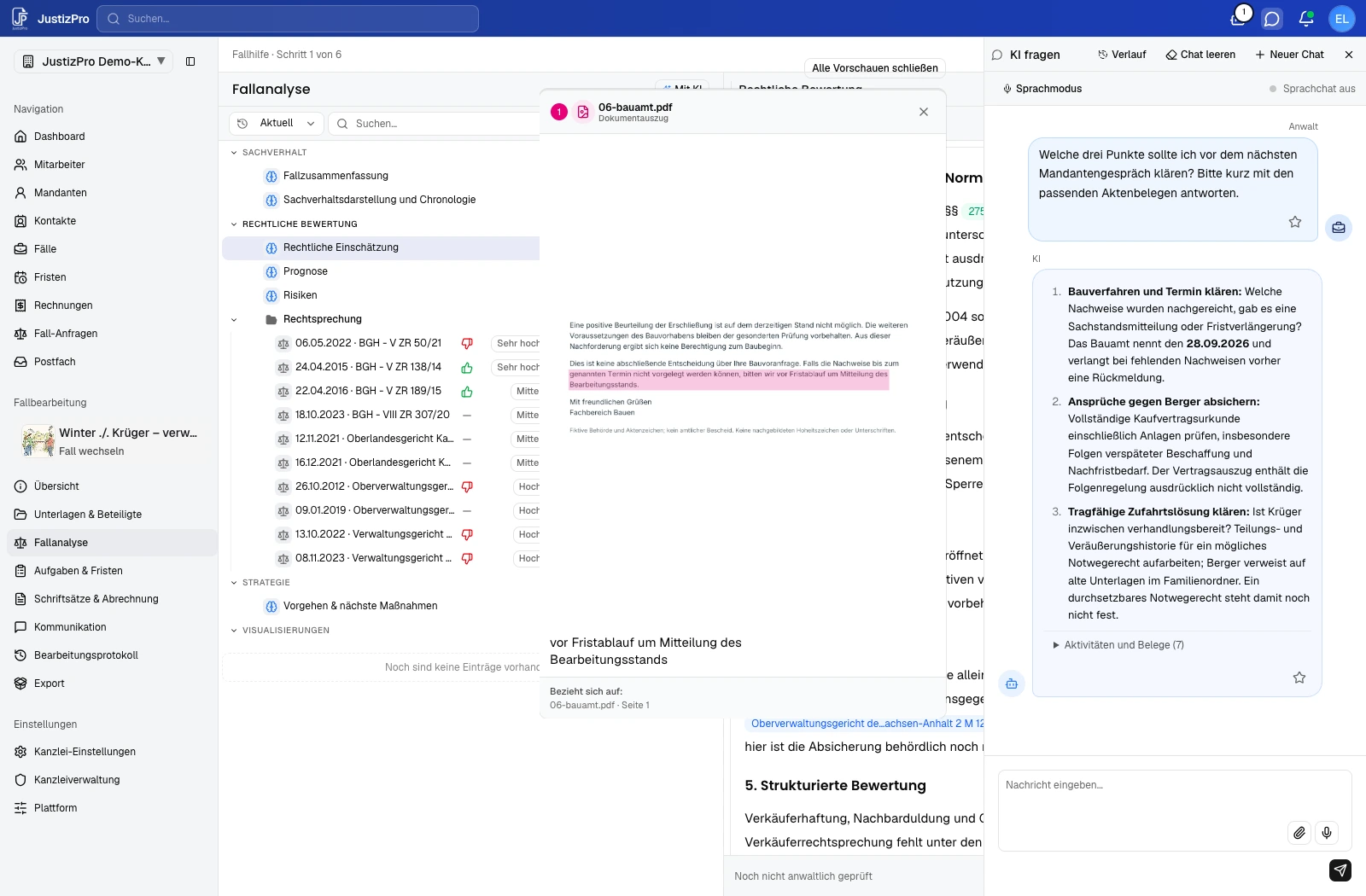
Fallchat mit Dokumentbeleg
Die Frage nach drei Gesprächspunkten führt zu einer Antwort mit Beleg aus dem Schreiben des Bauamts.
Unternehmensrecherche mit Finanzkennzahlen.
Registerdaten, Geschäftsführung, Gesellschafter und Finanzkennzahlen je Geschäftsjahr mit Trend – samt Strukturdiagramm. Keine amtliche Registerauskunft, keine Bonitätsprüfung.
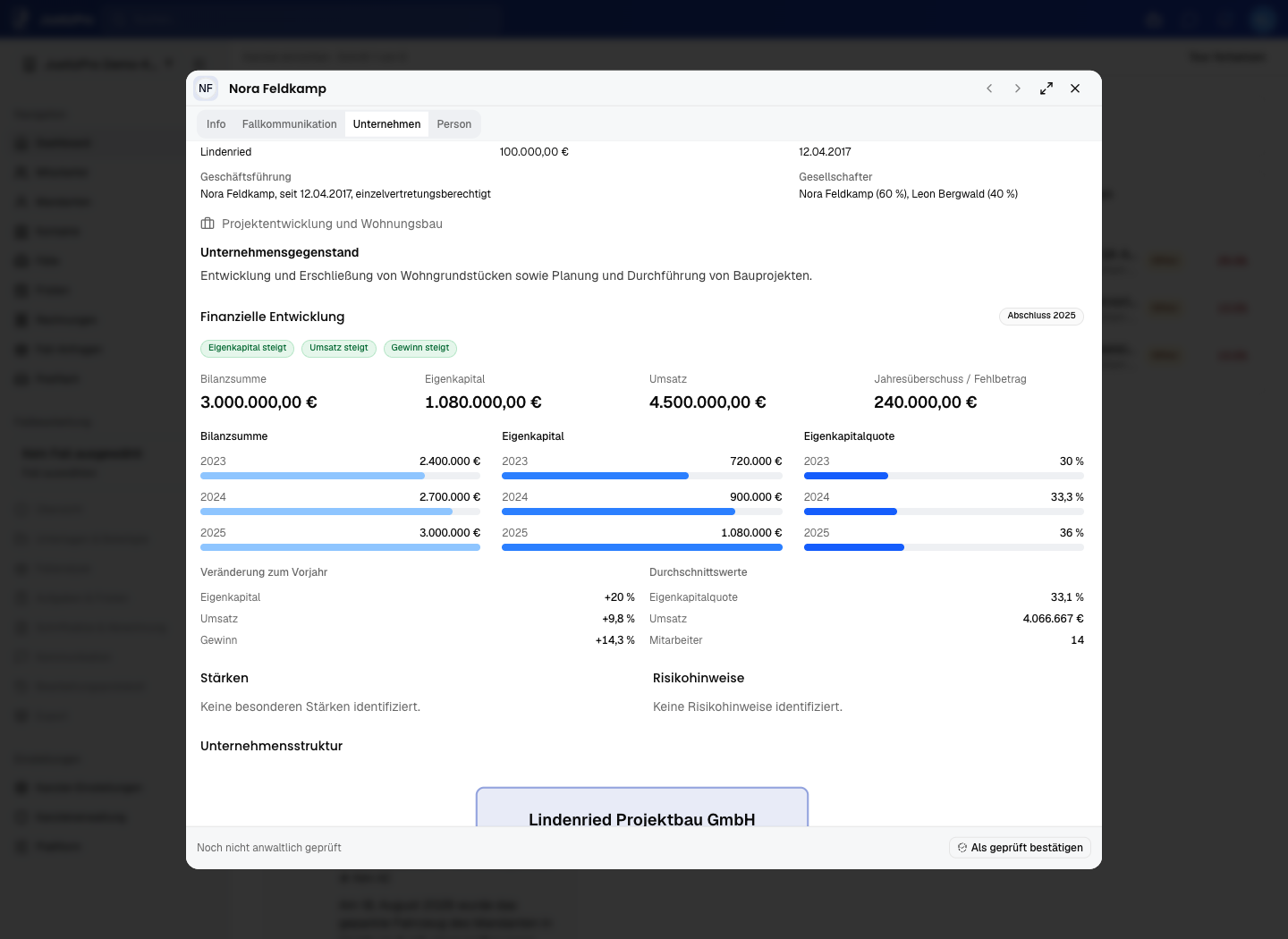
Unternehmensrecherche
Ergebnis der Unternehmensrecherche: Profil und Finanzkennzahlen je Geschäftsjahr.
Entscheidungsbaum zum Fall.
Prüfungsfragen, Beweisfragen, mögliche Ausgänge und Folgeschritte in einer Grafik – mit Verweisen auf Akte, Urteile und Paragrafen. Download als SVG oder PNG.
Entscheidungsbaum zum Fall.
Der Baum entsteht aus der Fallanalyse und lässt sich nach neuen Unterlagen neu erzeugen. Wahrscheinlichkeiten oder Prozentwerte enthält er nicht.
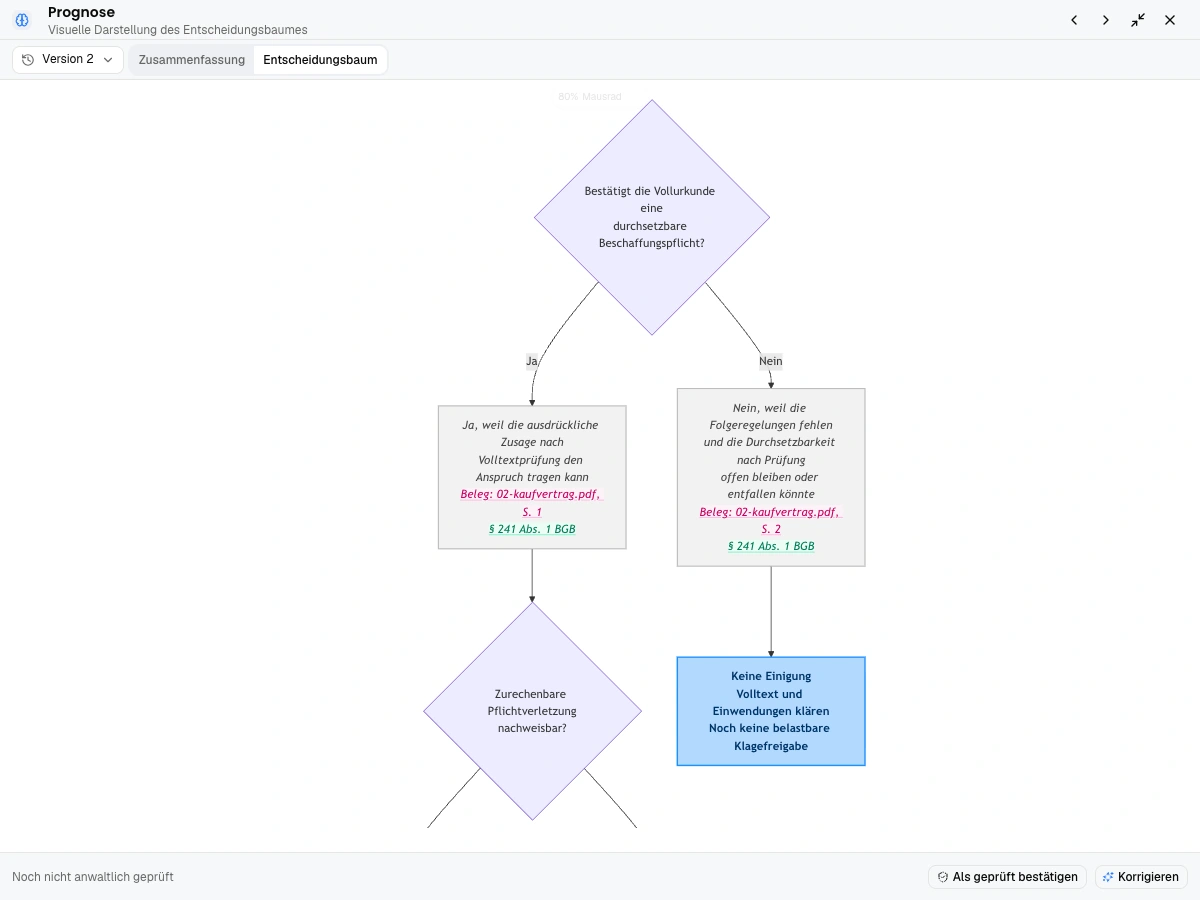
Entscheidungsbaum zum Wegerechtsfall
Entscheidungsbaum zur verweigerten Zufahrt mit Prüfungsfragen und Folgeschritten.
Ein fester Monatspreis. KI-Kontingent inklusive.
JustizPro Kanzlei
149 €pro Monat · zzgl. USt.
- 3 Mitarbeiterzugänge enthalten
- Alle vorgestellten Produktbereiche
- 2 Millionen KI-Tokens pro Monat – entspricht ca. 4 vollständig analysierten Fällen
- Jeder weitere Zugang: 19 € / Monat
- Jede weitere Million Tokens im Kontingent: 39 € / Monat
- Optional Pay-per-use über das Kontingent hinaus: 78 € je Mio. Tokens
Beta-Test: Dauer und Umfang vereinbaren wir mit Ihnen; er geht nicht automatisch in ein kostenpflichtiges Abo über. Der Monatstarif ist jederzeit zum Monatsende kündbar.
Ihr fester Monatspreis
Kosten & Tokens erklärt
- Grundpreis inkl. 3 Zugängen
- 149 €
- Zusätzliche Zugänge
- 0 €
- Zusätzliche Tokens im Kontingent
- 39 €
Was ist ein Token? Ein kleiner Textbaustein, etwa ein Wort oder Wortteil. Berechnet wird, wie viel Text die KI liest und schreibt.
Richtwert: Ein vollständig analysierter Fall verbraucht ca. 500.000 Tokens – für Texterkennung, Seitenordnung, Urteilssuche, Bewertung, Strategie und Schriftsatzentwürfe. Umfangreiche Akten, wiederholte Analysen und intensive Chat-Nutzung brauchen mehr, eine Fall-Anfrage ohne Annahme deutlich weniger.
Das Kontingent ist Teil des festen Monatspreises, gilt pro Kanzlei und Monat und wird nicht übertragen. Sie wählen es in Schritten von 0,5 Mio. Tokens: jede weitere Million kostet 39 € monatlich, unabhängig vom tatsächlichen Verbrauch.
Ist das Kontingent aufgebraucht, starten keine neuen KI-Anfragen; laufende werden abgeschlossen. Optional aktivieren Sie in JustizPro Pay-per-use: Dann laufen KI-Anfragen weiter und jede zusätzliche Million Tokens wird mit 78 € nach Verbrauch berechnet – dem doppelten Kontingentpreis.
Einrichtung und Wechsel
Was Ihre Kanzlei vor dem Einstieg wissen sollte.
Muss ich meine bisherige Kanzleisoftware ersetzen?
Nein. JustizPro lässt sich neben Ihrer bisherigen Kanzleisoftware nutzen, etwa für Falleinreichung, Aktenanalyse und Schriftsatzentwürfe. Die Akte übergeben Sie per Export: als ZIP mit allen Dokumenten als PDF und einer Dokumentenliste, wahlweise in der Ordnerstruktur für RA-MICRO oder AnNoText.
Wie binde ich die Fallaufnahme auf meiner Website ein?
Sie erhalten einen Code-Schnipsel – einen Button und ein Skript –, den Ihre Webbetreuung in die bestehende Website einfügt. Voraussetzung: Das System der Website erlaubt eigene JavaScript-Einbindungen. Alternativ verschicken Sie einen Link zur Falleinreichung – dann ist keine Änderung an der Website nötig.
Was brauche ich für die beA-Anbindung?
Ein bestehendes beA mit Karte und Kartenleser, die beA Client Security, Google Chrome oder Microsoft Edge und den JustizPro beA-Assistenten für Windows (64-Bit) oder macOS (Apple Silicon). Den Assistenten laden Sie im Postfach von JustizPro herunter. Anmeldung mit PIN, Signatur und Senden erfolgen in beA.
Kann ich vorhandene Akten und Kanzleimuster übernehmen?
Dokumente laden Sie in die Akte hoch oder leiten E-Mails an die Adresse der Akte weiter. Ihre Kanzleimuster hinterlegen Sie als Vorlagen. Einen Import kompletter Aktenbestände aus anderer Kanzleisoftware gibt es nicht. Ob sich Ihr Bestand übernehmen lässt, prüfen wir mit Ihnen anhand des Datenformats.
Wo liegen meine Daten, und wer verarbeitet sie?
Akten und Texterkennung liegen in einem deutschen Rechenzentrum, die KI-Verarbeitung läuft in Deutschland und der EU ohne Speicherung der Inhalte. Vor Beginn schließen wir eine Vereinbarung zur Auftragsverarbeitung mit Verschwiegenheitsverpflichtung nach § 203 StGB. Mehr zu Datenschutz und Berufsgeheimnis
Wer richtet JustizPro ein, und was kostet das?
Rollen, Vorlagen, Briefkopf, Website-Einbindung und beA-Assistent richten Sie selbst ein. Umfang und Kosten für Einrichtung durch uns, Datenübernahme, Schulung und Support stimmen wir vor dem produktiven Einsatz mit Ihnen ab.